


Obsługa zwrotów i reklamacji w sklepie internetowym BestSeller
Nowa dyrektywa UE (Dyrektywa 2023/2673) nakłada na sklepy internetowe obowiązek wdrożenia rozwiązań umożliwiających szybki i prosty sposób odstąpienia od umowy. W sklepach BestSeller klienci mogą w łatwy sposób zgłaszać zwroty oraz reklamacje zakupionych produktów. Takie zgłoszenie może również utworzyć administrator sklepu na prośbę klienta. Automatyczne powiadomienia umożliwiają śledzenie statusu sprawy, a cały proces obsługi przebiega szybciej i sprawniej.
1. Konfiguracja w panelu administracyjnym
1. 1 Ustawienia ogólne dot. obsługi zwrotów i reklamacji
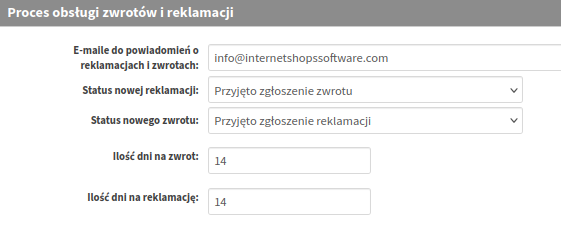
Sprzedawca ma możliwość konfiguracji ustawień ogólnych dotyczących zwrotów i reklamacji w dziale:
|
Ustawienie |
Znaczenie |
|
E-maile do powiadomień o reklamacjach i zwrotach: |
W tym polu należy uzupełnić adres e-mail służący do korespondencji z klientem w sprawie zwrotów i reklamacji. |
|
Status nowej reklamacji: |
Sprzedawca ma możliwość określenia statusu nadawanego automatycznie dla nowo utworzonej reklamacji. Statusy widoczne na liście rozwijalnej pobierane są z działu: PA→ Kontrahenci→Statusy zwrotów i reklamacji. |
|
Status nowego zwrotu: |
Sprzedawca ma możliwość określenia statusu nadawanego automatycznie dla nowo utworzonego zwrotu. Statusy widoczne na liście rozwijalnej pobierane są z działu: PA→ Kontrahenci→Statusy reklamacji. |
|
Ilość dni na zwrot: |
Sprzedawca może określić liczbę dni kalendarzowych, w których klient może zgłosić zwrot produktu od daty zrealizowania zamówienia. Po upływie wskazanego terminu możliwość złożenia zwrotu zostanie zablokowana. |
|
Ilość dni na reklamację: |
Sprzedawca może określić liczbę dni kalendarzowych, w których klient może zgłosić reklamację produktu od daty zrealizowania zamówienia. Po upływie wskazanego terminu możliwość złożenia reklamacji zostanie zablokowana.
|
1. 2 Dostosowanie szablonów wiadomości
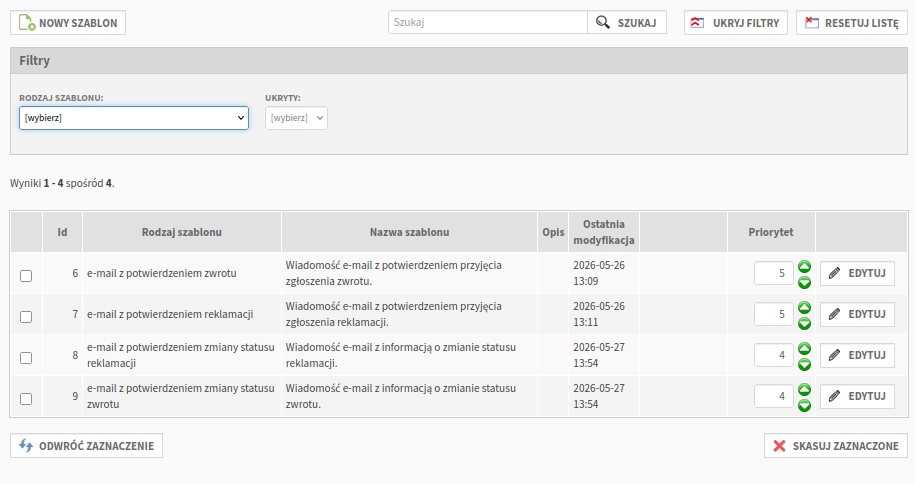
W dziale:
Panel administracyjny → Kontrahenci → Szablony zwrotów i reklamacji
administrator sklepu może dostosować treść wiadomości e-mail wysyłanych do klienta. Do obsługi zgłoszeń reklamacyjnych i zwrotów potrzebne są 4 indywidualne szablony - osobne dla potwierdzeń zgłoszenia zwrotów i reklamacji oraz późniejszej zmiany ich statusów.
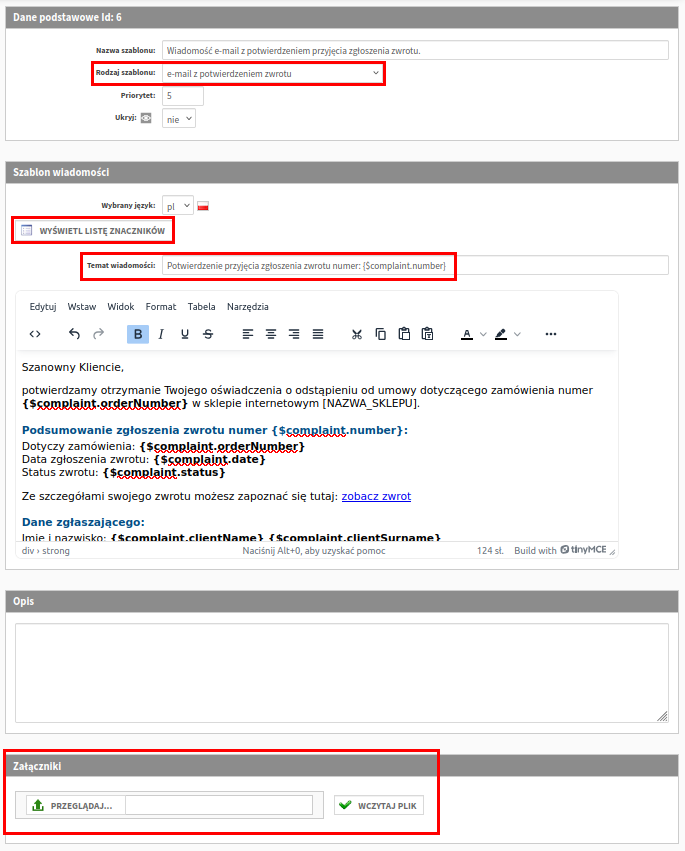
W edycji szablonu znajduje się standardowy edytor TinyMCE, za pomocą którego można dostosować treść wiadomości według potrzeb sprzedawcy. Nad edytorem znajduje się lista znaczników możliwych do użycia w treści powiadomienia oraz pole umożliwiające nadanie tematu wiadomości.
Obsługa edytora TinyMCE
Pod szablonem wiadomości znajduje się pole umożliwiające dodanie własnego opisu dla statusu zwrotu bądź reklamacji. Jest on widoczny wyłącznie dla administratora sklepu i ma jedynie charakter informacyjny. W sekcji Załączniki sprzedawca ma także możliwość dodania załączników wysyłanych do klienta wraz z wiadomością e-mail np. plik z regulaminem dot. zwrotu.
1. 3 Konfiguracja statusów zwrotów/reklamacji
Sprzedawca ma możliwość zmodyfikowania i utworzenia własnych statusów dotyczących zwrotów i reklamacji w sklepie internetowym, w dziale:
Na poniżej liście widoczne są wszystkie dostępne statusy, dotyczące zarówno zwrotów jak i reklamacji wraz z podstawowymi informacjami tj. nazwa i opis statusu czy jego zastosowanie. Dodatkowo na liście przedstawiona jest informacja, w postaci ikonki, sygnalizująca, że nadanie danego statusu powoduje wysłanie powiadomienia do klienta.
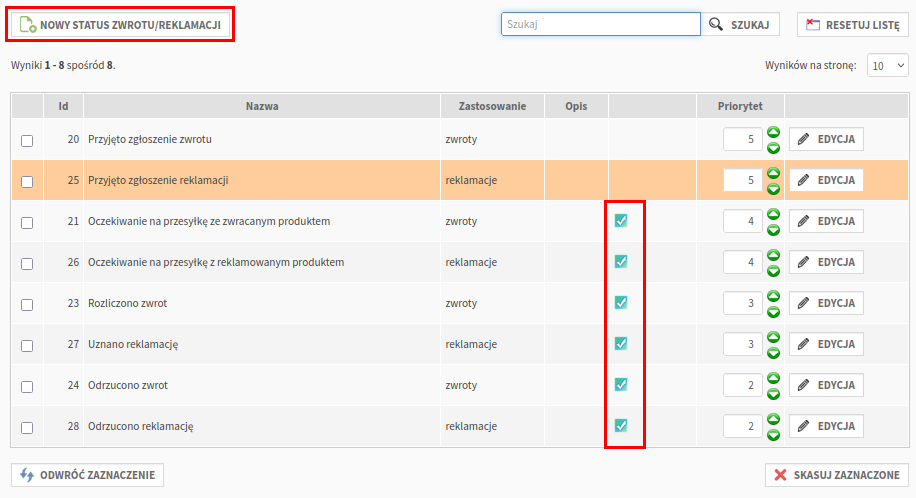
Tworzenie nowego statusu dostępne jest za pomocą przycisku Nowy status zwrotu/reklamacji, znajdującego się nad listą statusów.
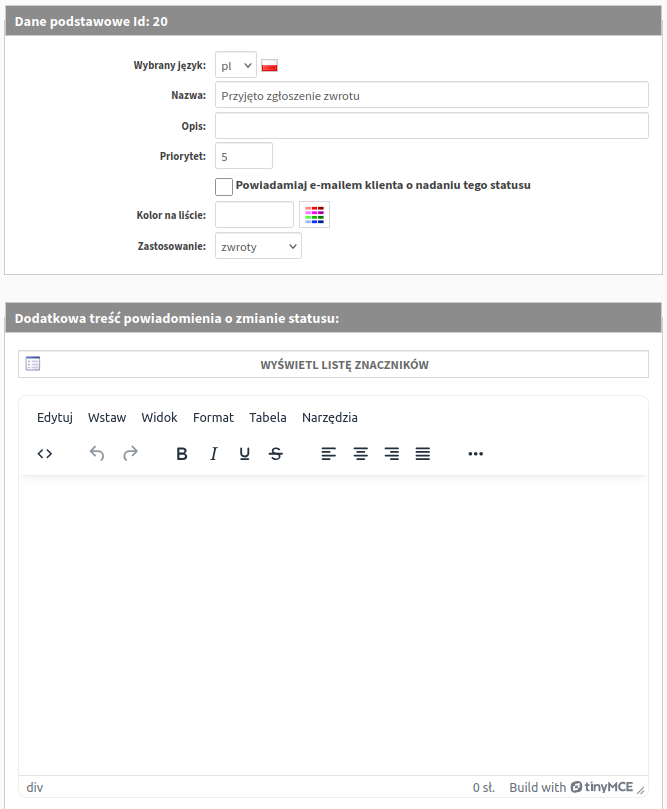
Sprzedawca ma możliwość dodania nazwy statusu, opisu, priorytetu, jego koloru na liście oraz zastosowania (zwroty/reklamacje). Za pomocą dodatkowego ustawienia Powiadamiaj e-mailem klienta o nadaniu tego statusu administrator może określić, która zmiana statusu będzie powodowała automatyczne wysłanie wiadomości do klienta w sprawie zgłoszenia reklamacji bądź zwrotu. Sprzedawca ma też możliwość dodania indywidualnej informacji umieszczanej w wiadomości o zmianie statusu, dzięki sekcji Dodatkowa treść powiadomienia o zmianie statusu (konieczne jest wtedy użycie odpowiedniego znacznika w edycji szablonu wiadomości).
2. Zgłaszanie zwrotów (odstąpienia od umowy) i reklamacji w części klienckiej
Po przeprocesowaniu zamówienia klient ma prawo dokonać zwrotu towaru bez podania przyczyny bądź zgłosić reklamację do sprzedawcy np. wskutek otrzymania nieprawidłowego bądź wadliwego towaru.
Użytkownik niezalogowany ma możliwość dokonania obu tych zgłoszeń za pomocą:
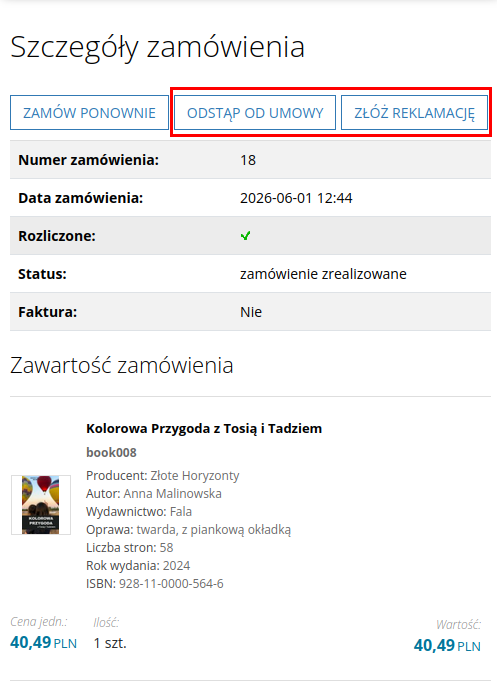
a) odnośników na stronie szczegółów zamówienia, znajdujących się w otrzymanym potwierdzeniu dot. jego złożenia
b) odnośników na podstronie z formularzem inicjującym zgłoszenie zwrotu lub reklamacji, np.
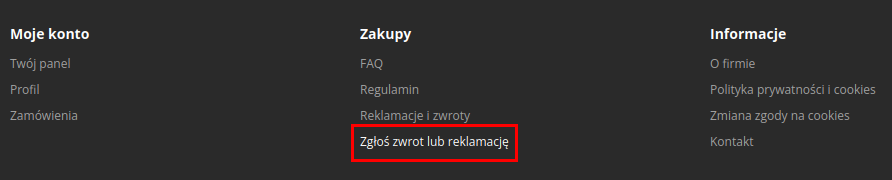
Adres podstrony to adressklepu/nowaReklamacja.php. Można go umieścić w treści stopki strony, jak w powyższym przykładzie.
Więcej informacji na ten temat znajduje się w instrukcji:
Treści i zarządzanie nimiW przypadku użytkownika niezalogowanego przed przystąpieniem do tworzenia zwrotu/reklamacji konieczna będzie weryfikacja danych. W tym celu należy podać numer zamówienia oraz adres e-mail, na które utworzono zamówienie.
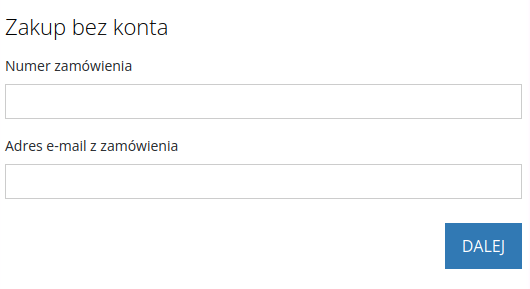
Po kliknięciu w przycisk Dalej, na wskazany adres e-mail zostanie przesłany link weryfikacyjny umożliwiający kontynuację procesu zwrotu bądź reklamacji. Natomiast użytkownik zalogowany ma dodatkowo możliwość złożenia zwrotu bądź reklamacji logując się na swoje konto w sklepie. W profilu klienta istnieje możliwość złożenia zwrotu/reklamacji poprzez szczegóły danego zamówienia bądź w zakładce Zwroty i reklamacje.
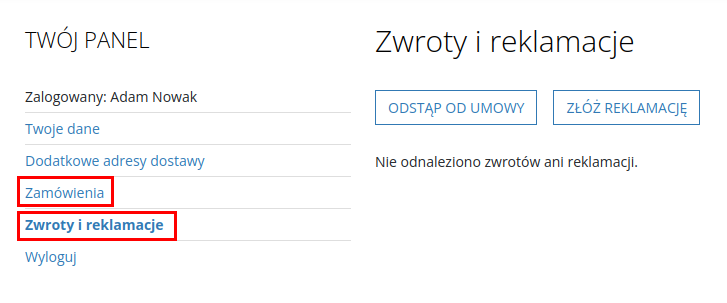
Za pomocą przycisku Odstąp od umowy lub Złóż reklamację klient może wybrać z listy zamówienie, dla którego chce złożyć reklamację bądź utworzyć zwrot w sklepie. Następnie zostanie przeniesiony do formularza, gdzie należy dodatkowo wskazać zwracane bądź reklamowane produkty oraz potwierdzić lub edytować dane adresowe, w tym numer konta bankowego. W profilu klienta, na liście zwrotów i reklamacji, użytkownik może przejść do szczegółów swojego zgłoszenia, aby sprawdzić jego obecny status.
3. Obsługa zwrotów i reklamacji w panelu administracyjnym
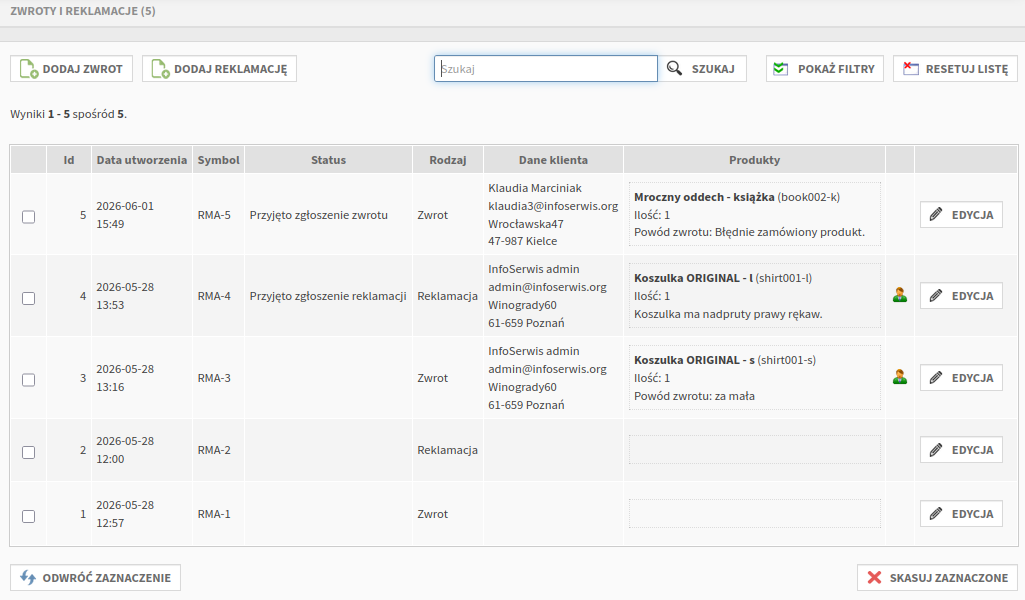
Na niej znajdują się podstawowe informacje tj. data utworzenia, symbol zwrotu/reklamacji, status, rodzaj zgłoszenia, dane klienta i zgłoszone produkty. Dodatkowo na liście oznaczono zamówienia złożone przez klientów posiadających konto w sklepie. Sprzedawca ma możliwość wyszukania danej reklamacji/zwrotu za pomocą dostępnej wyszukiwarki oraz filtrowania listy na podstawie: statusu, rodzaju, daty utworzenia oraz informacji o rozliczeniu. Dzięki temu administrator może w szybki sposób odnaleźć dane zgłoszenie klienta.
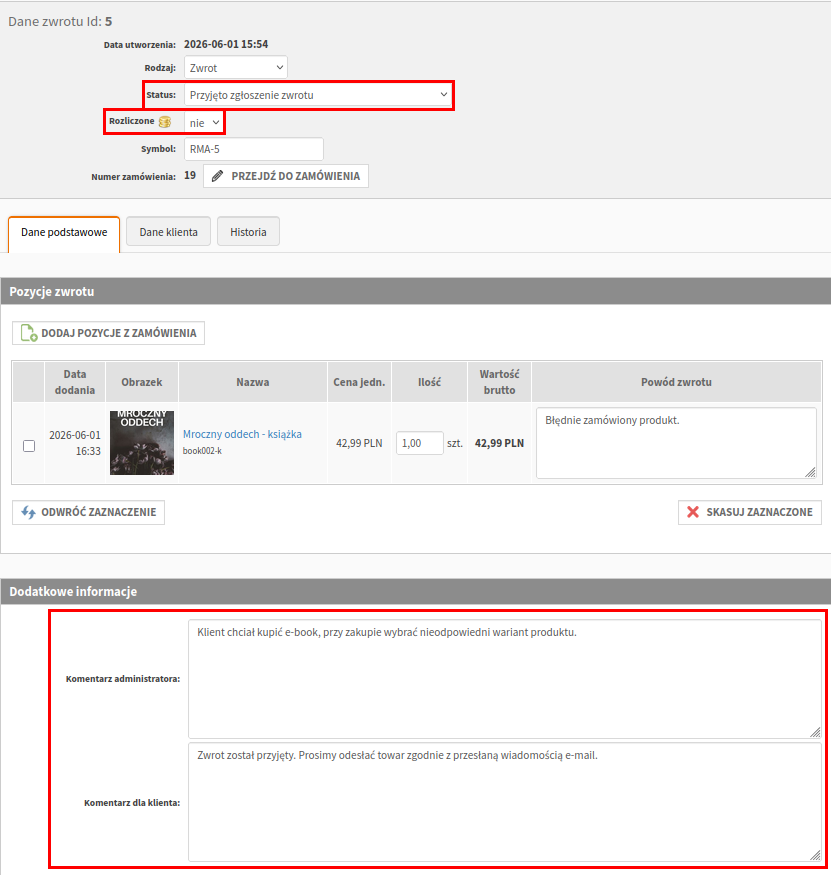
Obsługa zwrotu bądź reklamacji możliwa jest w edycji zgłoszenia. Aby do niego przejść należy kliknąć w przycisk Edycja, znajdujący się po prawej stronie listy. W zakładce Dane podstawowe i sekcji Dodatkowe informacje, sprzedawca ma możliwość wpisania komentarza widocznego tylko dla administratorów sklepu oraz komentarza dla klienta, dostępnego dla użytkownika, w części klienckiej sklepu. W zakładce Dane klienta, znajdują podstawowe dane dotyczące kontrahenta, pobrane z edycji zamówienia. Sprzedawca ma też możliwość przypisania kontrahenta ręcznie, za pomocą przycisku Przypisz kontrahenta znajdującego się powyżej danych użytkownika. W kolejnej zakładce Historia odnotowywane są wszelkie zmiany wprowadzone w danym zwrocie bądź reklamacji, jak np. zmiana statusu czy statusu rozliczenia, na podstawie których można prześledzić historię danego zgłoszenia.
3.1 Proces tworzenia zwrotu/reklamacji w części administracyjnej
Administrator ma również możliwość utworzenia zwrotu lub reklamacji dla klienta poprzez panel administracyjny. W celu utworzenia zwrotu/reklamacji należy przejść do działu:
oraz kliknąć w wybrany przycisk (Dodaj zwrot lub Dodaj reklamację) znajdujący się nad listą zwrotów i reklamacji:
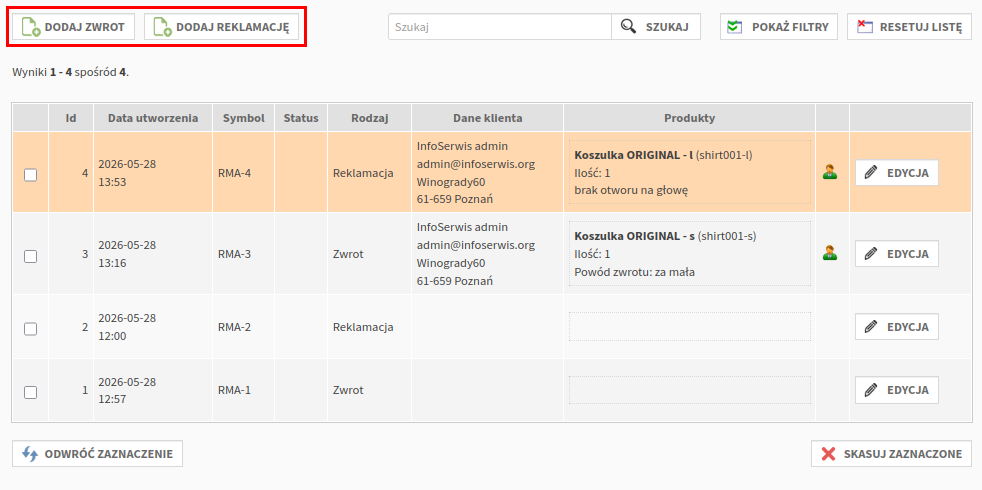
Po kliknięciu w przycisk, administrator zostanie przekierowany do edycji tworzenia nowego zwrotu/reklamacji, w których będzie musiał uzupełnić brakujące informacje.
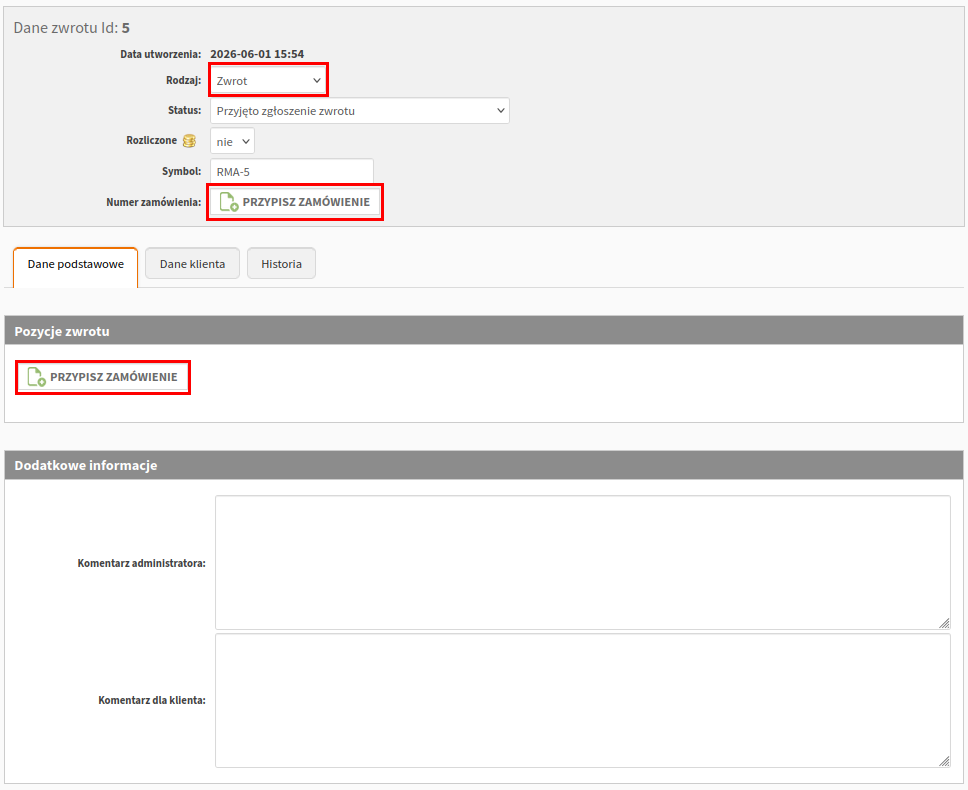
W edycji reklamacji/ zwrotu znajdować się będą ogólne informacje dotyczące zgłoszenia tj. data utworzenia, Rodzaj, Status, informacja o Rozliczeniu zwrotu, symbol zwrotu/reklamacji i Numer zamówienia.
Po przypisaniu zamówienia za pomocą przycisku Przypisz zamówienie sprzedawca będzie mógł wybrać zwracane bądź reklamowane produkty wraz z ich ilością za pomocą przycisku Dodaj pozycje z zamówienia, znajdującego się w zakładce Dane podstawowe, w sekcji Pozycje zwrotu.
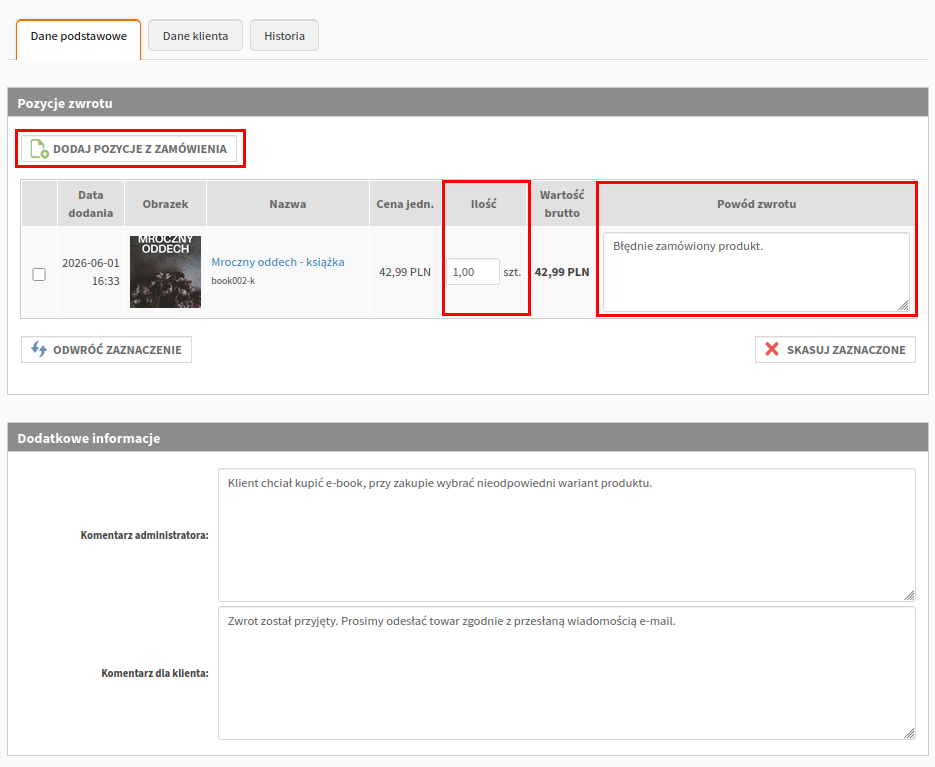
Na liście pozycji zwrotu/reklamacji widoczna będzie: data dodania pozycji, podstawowe informacje o produkcie oraz pole z możliwością uzupełnienia powodu zwrotu/reklamacji klienta.

 pytania@sklepybestseller.pl
 Nowi klienci: 608 653 499
Obecni klienci: 728 450 969
lub 61 832 45 80